
پورت های باز (Open Ports) در سیستم عامل ویندوز، یکی از مؤلفه های اصلی «سطح حمله» (Attack Surface) یک سیستم محسوب می شوند. هر پورت باز، یک درگاه ارتباطی است که در صورت عدم مدیریت صحیح، می تواند بستری برای دسترسی های غیرمجاز یا نفوذ بدافزارها باشد. چه یک سرویس بلا استفاده در حال اجرا […]
پورت های باز (Open Ports) در سیستم عامل ویندوز، یکی از مؤلفه های اصلی «سطح حمله» (Attack Surface) یک سیستم محسوب می شوند. هر پورت باز، یک درگاه ارتباطی است که در صورت عدم مدیریت صحیح، می تواند بستری برای دسترسی های غیرمجاز یا نفوذ بدافزارها باشد. چه یک سرویس بلا استفاده در حال اجرا باشد و چه یک پروسه ی مشکوک که در پس زمینه فعالیت می کند، بستن پورت های غیرضروری، گام نخست در «سخت سازی امنیتی» (Security Hardening) میزبان شماست.
پورت های TCP برای برقراری ارتباطات اتصالگرا (مانند سرویس های وب) و پورت های UDP برای ارسال داده های سریع و بدون نیاز به تأییدیه (مانند استریمینگ) به کار می روند. این آموزش طی ۷ مرحله ی کاربردی، شما را از شناسایی تا مسدود سازی ایمن این پورت ها همراهی می کند. ما در این مسیر بر استفاده از ابزارهای بومی (Native) ویندوز تمرکز داریم تا بدون نیاز به نرمافزارهای جانبی، مدیریت شبکه خود را به دست بگیرید. جهت آشنایی کامل با انواع پورت می توانید به مقاله پورت شبکه چیست؟ مراجعه نمایید.
چک لیست فنی برای بستن پورت های باز در ویندوز:
- سیستمعامل: ویندوز ۱۰ یا نسخه های بالاتر.
- سطح دسترسی: دسترسی کامل مدیریتی (Administrator) بر روی سیستم.
- ابزارهای مدیریت ویندوز:
- خط فرمان (CMD) و پاورشل (PowerShell)
- مدیریت پردازش ها (Task Manager & Resource Monitor)
- مدیریت سرویس ها (Services.msc)
- فایروال ویندوز دیفندر (Windows Defender Firewall)
- ابزارهای کمکی (اختیاری):
- ابزار PortQry مایکروسافت
- سرویس های اسکن آنلاین (مانند ShieldsUP!) جهت تست خارجی.
- یادداشت برداری: یک فایل متنی ساده (Notepad) برای یادداشت آدرس پورت ها یا PID های مشکوک.
مرحله 1: شناسایی پورت های باز (Open Ports)
نخستین گام، فهرست کردن تمام اتصالات فعال شبکه است تا بتوانید پورتی را که قصد بستن آن را دارید، به دقت شناسایی کنید. این فرآیند علاوه بر شماره پورت، شناسه پردازش (PID) مرتبط با آن را نیز در اختیار شما قرار می دهد تا بتوانید برنامه یا سرویس استفاده کننده را ردیابی کنید.
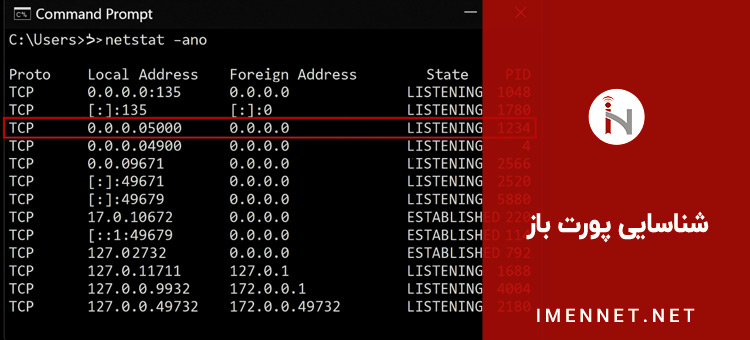
برای شروع، روی فایل اجرایی CMD.exe کلیک راست کرده و گزینه “Run as administrator” را انتخاب کنید، Command Prompt را با دسترسی Administrator (مدیر سیستم) اجرا کنید. سپس دستور زیر را تایپ کرده و کلید Enter را بزنید: netstat -ano
این دستور فهرستی از تمامی اتصالات فعال را نمایش می دهد. برای تحلیل خروجی، به ستون Local Address توجه کنید (برای مثال در آدرس 0.0.0.0:8080، عدد پس از دو نقطه، نشان دهنده شماره پورت است).
مطالعه کنید: چک لیست سلامت شبکه در زمان اختلال اینترنت
در لیست ارائه شده، بر روی ورودی هایی که در وضعیت های LISTENING (در حال شنود برای دریافت اتصال) و یا ESTABLISHED (در حال تبادل داده) هستند، تمرکز کنید؛ زیرا این وضعیت ها بیانگر این است که پورت مذکور باز و در حال فعالیت است.
مرحله 2: اعتبارسنجی و تأیید هویت پردازش (Process Verification)
پس از استخراج شماره PID در مرحله قبل، اکنون باید ماهیت «پروسه» (Process) مربوطه را شناسایی کنید. این مرحله برای جلوگیری از توقف ناخواسته سرویس های حیاتی ویندوز و تشخیص فعالیت های مشکوک، بسیار حائز اهمیت است.
1. بررسی در Task Manager
برای شناسایی دقیق برنامه ای که پورت را اشغال کرده است:
- کلید ترکیبی
Ctrl+Shift+Esc را فشار دهید تا Task Manager باز شود.
- به تب Details بروید و ستون PID را پیدا کنید تا نام پروسه مرتبط را مشاهده نمایید.
- روی پروسه مورد نظر کلیک راست کرده و گزینه Open file location را انتخاب کنید. مسیر فایل اجرایی، کلیدی ترین مدرک شماست:
- فایل های سیستمی: معمولاً در مسیر
C:\Windows\System32 قرار دارند.
- فایل های مشکوک: اگر فایلی در مسیرهای غیرمتعارفی مانند پوشه های
Downloads ،Temp یا AppData قرار دارد، زنگ خطری برای احتمال وجود بدافزار است.
2. تحلیل عمیق با Resource Monitor
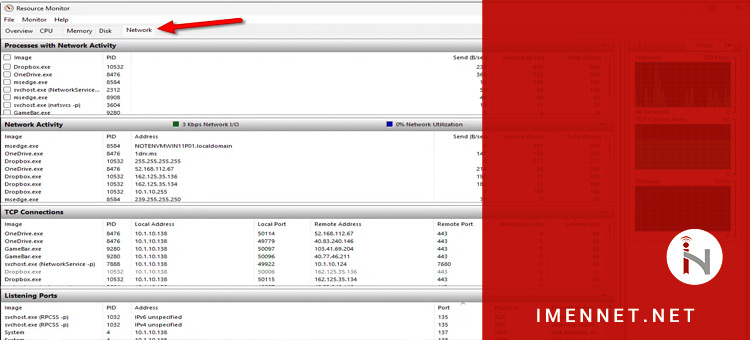
برای بررسی دقیق تر (Deep Analysis)، ابزار Resource Monitor را با جستجوی عبارت resmon در منوی استارت اجرا کنید:
- به تب Network و بخش Listening Ports بروید.
- در اینجا نمایی جامع از پورت های فعال، PID، نام پروسه و وضعیت فایروال را مشاهده می کنید. در این بخش می توانید ماژول های (DLLs) بارگذاری شده توسط پروسه را نیز تحلیل کنید.
مطالعه کنید: اصول کابل کشی ساخت یافته
3. تصمیم گیری نهایی: بستن یا حفظ پورت؟
پیش از اقدام به بستن پورت، باید تحلیل کنید که آیا پردازش مورد نظر «مجاز» است یا «مخرب»:
- تطبیق با پورت های استاندارد: پورت های شناخته شده مانند ۸۰ (HTTP) یا ۴۴۳ (HTTPS) معمولاً توسط سرویس های وب استفاده میشوند. پورت ۱۴۳۳ نیز اختصاصی برای SQL Server است. ارزیابی کنید که آیا سیستم شما به این سرویس ها نیاز دارد یا خیر.
- بررسی امنیت: اگر پروسه ناشناخته است و در مسیری غیرمعمول قرار دارد، احتمال فعالیت بدافزار وجود دارد. در چنین مواردی، حتماً از Windows Security برای اسکن فایل مشکوک استفاده کنید.
نکته: انجام این بررسی حدود ۱۰ دقیقه زمان می برد، اما تضمین کننده پایداری سیستم شماست و از بروز اختلالات ناخواسته در عملکرد ویندوز جلوگیری می کند.
مرحله 3: خاتمه ایمن پردازش های غیرضروری (Process Termination)
اگر پس از تحلیل، اطمینان حاصل کردید که پردازش (Process) شناسایی شده غیرضروری یا مشکوک است، باید آن را خاتمه دهید تا پورت اشغال شده آزاد شود.

هشدار امنیتی: قبل از هر اقدامی، نسبت به ماهیت پردازش اطمینان حاصل کنید. هرگز پردازش های حیاتی سیستم (مانند explorer.exe) یا سرویس های امنیتی (مانند آنتی ویروس و فایروال) را متوقف نکنید؛ زیرا این کار می تواند منجر به ناپایداری سیستم یا غیرفعال شدنِ لایه های دفاعی ویندوز شود.
1. روش گرافیکی (Task Manager)
این روش برای خاتمه سریع و استانداردِ برنامه ها مناسب است:
- در Task Manager (تب Details)، روی پردازش مورد نظر راست کلیک کنید.
- گزینه End Task را انتخاب کرده و در صورت نمایش پنجره تأیید، آن را بپذیرید.
2. روش خط فرمان (Force Kill)
اگر پردازش در برابر بسته شدن مقاومت می کند یا به اصطلاح “سرسخت” (Stubborn) است، از دستور taskkill در محیط Command Prompt (با دسترسی Admin) استفاده کنید:
taskkill /PID <PID_Number> /F
- به جای
<PID_Number>، شماره PID واقعی (که در مرحله قبل یادداشت کردید) را وارد کنید (مثلاً: taskkill /PID 1234 /F).
- سوئیچ
/F مخفف Force است و به ویندوز دستور می دهد که پردازش را به صورت اجباری و بلافاصله متوقف کند.
3. اعتبارسنجی آزادسازی پورت
پس از متوقف کردن پردازش، بلافاصله وضعیت پورت را دوباره بررسی کنید تا از بسته شدن آن اطمینان حاصل کنید:
- دستور
netstat -ano را دوباره اجرا کنید.
- اگر پورت دیگر در لیست وجود ندارد، هدف محقق شده است.
نکته فنی: اگر پس از پایان دادن به پردازش، پورت همچنان در وضعیت LISTENING باقی مانده است، به این معناست که پردازش متعلق به یک سرویس ویندوزی (Windows Service) است و توسط سیستم عامل مجدداً راه اندازی شده است. در این صورت، باید به جای توقف پردازش، سرویس مربوطه را در بخش Services.msc بهطور کامل غیرفعال کنید (که در مراحل بعدی به آن خواهیم پرداخت).
مرحله 4: مدیریت ماندگاری و غیرفعال سازی دائمی سرویس ها
اگر پردازشی که شناسایی کرده اید، یک Windows Service است، خاتمه دادن به PID آن تنها یک راهکار موقت است؛ چرا که سرویس های ویندوز توسط Service Control Manager مدیریت شده و پس از ری استارت یا کرش کردن، مجدداً به صورت خودکار اجرا می شوند. برای جلوگیری از باز شدن پورت پس از بوت سیستم، باید وضعیت «نوع راهاندازی» (Startup Type) سرویس را تغییر دهید.
مطالعه کنید: آشنایی با اجزای شبکه کامپیوتری
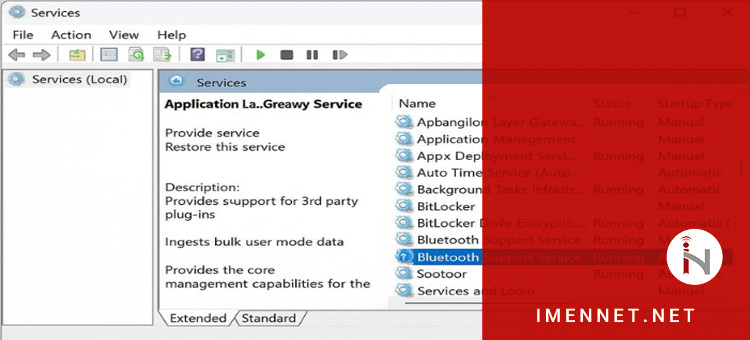
1. پیکربندی سرویس در کنسول Services
- کلید ترکیبی
Win+R را فشار داده، عبارت services.msc را تایپ کنید و Enter بزنید.
- سرویس مورد نظر را در لیست پیدا کنید (مثلاً سرویس هایی با نام
Remote Desktop یا مشابه آن).
- روی سرویس راست کلیک کرده و Properties را انتخاب کنید.
- در تب General، مقدار Startup type را روی حالت Disabled قرار دهید.
- اگر سرویس در حال حاضر فعال است، روی دکمه Stop کلیک کنید تا بلافاصله متوقف شود، سپس OK را بزنید.
2. مستند سازی و ممیزی (Audit Trail)
برای جلوگیری از بروز اختلال در سرویس های ناشناخته، حتماً یک لاگ (Log) ساده در یک فایل متنی ایجاد کنید. نام سرویس، وضعیت پیش فرض (Startup Type اولیه)، تاریخ و دلیل غیرفعال سازی را یادداشت کنید. این کار برای ممیزی های امنیتی (Security Auditing) و امکان بازگردانی سریع (Rollback) در صورت بروز مشکل، حیاتی است.
۳. مدیریت برنامه های غیرسرویسی (User Applications)
اگر برنامه مورد نظر یک سرویس ویندوزی نیست و یک نرم افزار نصبشده توسط کاربر است، آن را از طریق مسیر Settings > Apps > Installed Apps (یا appwiz.cpl) بهطور کامل حذف (Uninstall) کنید.
هشدار امنیتی: از غیرفعال سازی سرویس های حیاتی سیستم (مانند Windows Defender، RPC، یا سرویسهای هسته ویندوز) بهشدت خودداری کنید، چرا که منجر به ناپایداری سیستم می شود.
4. اعتبارسنجی نهایی (Validation)
پس از انجام تغییرات:
- سیستم را یکبار Reboot کنید.
- مجدداً با دستور
netstat -ano وضعیت پورت را بررسی کنید تا اطمینان حاصل شود که پورت همچنان بسته است و سرویس مذکور مجدداً راه اندازی نشده است.
نکته: این مرحله که بین ۵ تا ۱۰ دقیقه زمان می برد، ضامن «ماندگاری» (Persistence) پیکربندی امنیتی شماست و از بازگشت خودکار پورت های غیرضروری جلوگیری می کند.
مرحله 5: مسدودسازی پورت با استفاده از Windows Defender Firewall
بهعنوان یکی از مطمئن ترین روش ها برای افزایش سطح امنیت شبکه، بهتر است پورت مورد نظر را در سطح فایروال (Firewall) مسدود کنید. این اقدام باعث می شود حتی اگر فرآیسی (Process) سعی در استفاده از آن پورت داشته باشد، ترافیک شبکه در لایه فایروال بلاک شود.
مطالعه کنید: نصب و راه اندازی فایروال
دستورالعمل پیکربندی قوانین فایروال:
- دسترسی به کنسول پیشرفته:
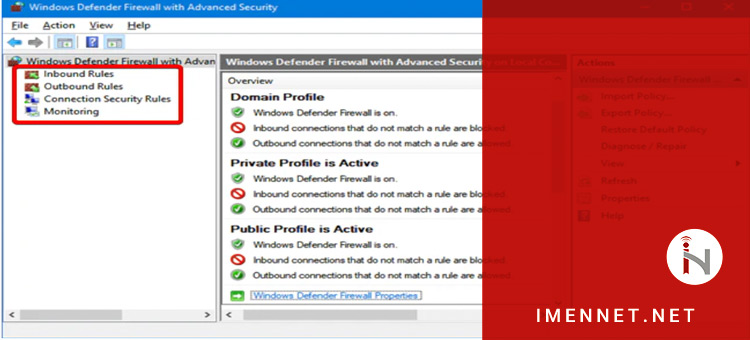
در منوی Start، عبارت Windows Defender Firewall with Advanced Security را جستجو کرده و آن را اجرا کنید.
- ایجاد قانون جدید (New Rule):
در پنل سمت چپ، بسته به نیاز خود، روی Inbound Rules (برای مسدود کردن ترافیک ورودی به سیستم) یا Outbound Rules (برای جلوگیری از ارسال داده از سیستم به بیرون) راستکلیک کرده و گزینه New Rule… را انتخاب کنید.
- تعریف پروتکل و شماره پورت:
– در پنجره باز شده، نوع قانون را بر روی Port قرار دهید و Next را بزنید.بر اساس نتایج دستور netstat که در مراحل قبل دریافت کردید، پروتکل مورد نظر را روی TCP یا UDP تنظیم کنید.- در بخش Specific local ports، شماره پورت مورد نظر را وارد کنید (مثلاً 8080).
- تعیین اقدام (Action):
گزینه Block the connection را انتخاب کنید تا تمامی ارتباطات از طریق این پورت مسدود شوند.
- اعمال بر روی پروفایل ها:
برای اطمینان از امنیت حداکثری، اجازه دهید قانون بر روی تمامی پروفایل ها شامل Domain، Private و Public اعمال شود.
- نامگذاری و تکمیل:
- در مرحله آخر، یک نام مشخص برای این قانون انتخاب کنید (مثلاً:
Block_Port_8080_Security_Policy) تا در آینده برای مدیریت قوانین دچار مشکل نشوید.
نکته مهم: اگر پورت مورد نظر از پروتکل UDP استفاده می کند، باید این مراحل را مجدداً برای پروتکل UDP تکرار کنید.
اعتبارسنجی مسدودسازی (Testing)
پس از اعمال قانون، باید از صحت عملکرد آن اطمینان حاصل کنید. بهترین راه، تلاش برای اتصال به پورت از طریق خودِ سیستم است. می توانید از دستور telnet در CMD استفاده کنید:
telnet localhost 8080
اگر اتصال برقرار نشد و پیام خطای Connection Failed دریافت کردید، یعنی پورت با موفقیت توسط فایروال مسدود شده است.
زمان تخمینی: انجام این مرحله حدود ۱۰ دقیقه زمان میبرد و سطح دفاعی سیستم شما را به طور چشم گیری افزایش می دهد.
مرحله ۶: اعتبارسنجی نهایی؛ اطمینان از مسدودسازی کامل پورت
پس از اعمال تغییرات و تنظیم قوانین فایروال، باید صحت عملکردِ فرآیندِ مسدودسازی را با استفاده از ابزارهای تست شبکه تأیید کنید. در امنیت شبکه، هیچگاه به تنظیمات اعمال شده بدون تست میدانی اعتماد نکنید.
1. بررسی وضعیت در محیط محلی (Local Validation)
برای اطمینان از اینکه هیچ پردازشی روی پورت مورد نظر در حال شنود (Listening) نیست، از ابزارهای بومی ویندوز استفاده کنید:
- روش کلاسیک با CMD: دستور زیر را اجرا کنید تا مطمئن شوید پورت در لیست اتصالات فعال وجود ندارد:
netstat -ano | findstr :<Port_Number>
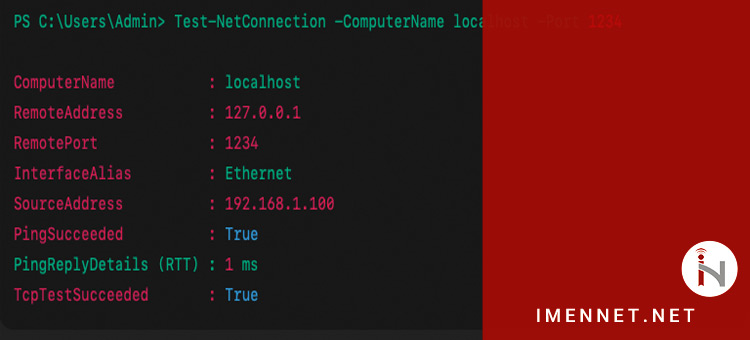
- روش دقیق با PowerShell: این دستور، وضعیت دسترسی به پورت را به صورت صریح به شما اعلام می کند:
Test-NetConnection -ComputerName localhost -Port <Port_Number>
در خروجی این دستور، مقدار TcpTestSucceeded باید False باشد. اگر غیر از این است، یعنی پورت همچنان در حال فعالیت است.
2. ارزیابی امنیتی از دیدگاه خارجی (External Port Scan)
بسیاری از پورت ها ممکن است از دید شبکه داخلی بسته باشند، اما در محیط عمومی (Public) همچنان در معرض نفوذ قرار داشته باشند. برای شبیه سازی یک تست نفوذ واقعی، از اسکنرهای آنلاین استفاده کنید:
- به وب سایت GRC ShieldsUP! مراجعه کنید.
- پس از اجرای اسکن بر روی پورت مورد نظر، وضعیت (Status) آن باید در یکی از دو حالت “Closed” (بسته) یا “Stealth” (غیرقابل مشاهده/مخفی) باشد.
نکته عیبیابی: اگر پس از تمام مراحل، اسکنر همچنان وضعیت پورت را “Open” گزارش کرد:
- احتمالاً قانون فایروالِ دیگری (با اولویت بالاتر) اجازه عبور ترافیک را می دهد.
- ممکن است تنظیمات فایروال بر روی “Network Profile” درستی اعمال نشده باشد (بررسی کنید که قانون هم برای شبکه Private و هم Public فعال باشد).
زمان پیشنهادی: ۵ تا ۱۰ دقیقه؛ این بررسی برای اطمینان از اثربخشی پیکربندی امنیتی شما و تکمیلِ «ممیزی شبکه» (Network Audit) ضروری است.
مرحله ۷: راه اندازی پایش مستمر برای جلوگیری از باز شدن مجدد پورت ها
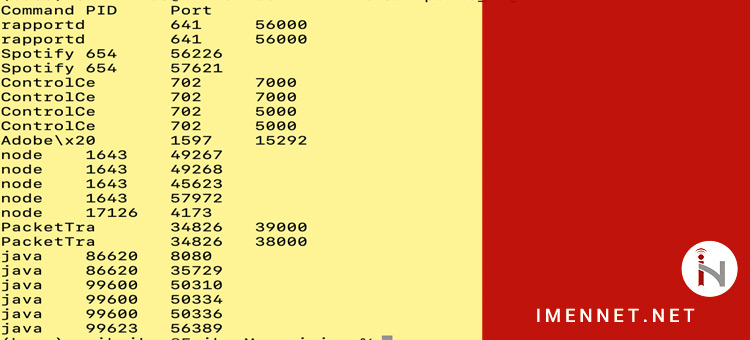
بستن یک پورت، پایان کار نیست. در بسیاری از سیستم ها، پورت های شبکه ممکن است پس از به روزرسانی ویندوز، نصب نرمافزار جدید، فعال شدن یک سرویس تازه یا تغییرات امنیتی دوباره باز شوند. به همین دلیل، برای حفظ امنیت سیستم باید یک مکانیزم مانیتورینگ مداوم پورت های باز راه اندازی کنید تا هر تغییر غیرمنتظره به سرعت شناسایی شود.
1. ساخت اسکریپت PowerShell برای ثبت پورت های Listening
برای ثبت دوره ای پورت های باز، یک اسکریپت ساده در PowerShell ایجاد کنید:
-
Notepad را باز کنید.- کد زیر را داخل آن قرار دهید:
Get-NetTCPConnection |
Where-Object {$_.State -eq ‘Listen’} |
Select-Object LocalPort, OwningProcess |
Out-File C:\Logs\ports_log.txt
- فایل را با نام
monitor.ps1 ذخیره کنید.
این اسکریپت، تمام پورت هایی را که در وضعیت Listen قرار دارند، به همراه شماره پورت و PID پردازش مالک در یک فایل لاگ ثبت می کند. برای استفاده عملی تر، بهتر است مسیر ذخیره سازی لاگ را از قبل مشخص و پوشه ای مانند C:\Logs ایجاد کنید.
برای اینکه این بررسی به صورت خودکار انجام شود، اسکریپت را در Task Scheduler زمان بندی کنید:
2. بررسی لاگ های فایروال و رویدادهای امنیتی
-
علاوه بر ثبت پورت ها، باید لاگ های امنیتی ویندوز را نیز بررسی کنید تا از تلاش های مسدود شده یا رفتارهای غیرعادی مطلع شوید:
- برای مشاهده وضعیت قوانین و ترافیک مسدود شده، به مسیر
Windows Defender Firewall with Advanced Security > Monitoringمراجعه کنید.
- برای تحلیل رویدادهای امنیتی و فعالیت های مشکوک شبکه، از Event Viewer استفاده کنید:
- دستور
eventvwr.msc را اجرا کنید.
- به مسیر
Windows Logs > Security بروید.
این بخش میتواند اطلاعات مفیدی درباره تلاش برای دسترسی غیرمجاز، اجرای سرویس های جدید یا تغییرات مرتبط با امنیت شبکه در اختیار شما قرار دهد.
3. اعتبارسنجی دورهای از بیرون سیستم
اگر می خواهید مطمئن شوید پورت ها از دید خارجی نیز دوباره باز نشده اند، بهتر است هر چند وقت یک بار اسکن شبکه انجام دهید. در محیط های حرفه ای، این کار معمولاً با ابزارهایی مانند Nmap انجام می شود. برای مثال:
nmap -p <port> localhost
در سناریوهای واقعی، بهتر است این اسکن از یک سیستم دیگر در همان شبکه یا از یک نقطه خارجی انجام شود تا وضعیت واقعی دسترسی به پورت مشخص شود.
جمع بندی
با اجرای این هفت مرحله بستن پورت های باز در ویندوز، شما یک مسیر استاندارد و ایمن را از شناسایی پورت های Listening/Active تا تأیید مالکیت پورت (PID و Process)، متوقف سازی یا غیرفعال سازی سرویس های غیرضروری، ایجاد قانون در Windows Defender Firewall و در نهایت اعتبارسنجی و مانیتورینگ مستمر طی میکنید. نتیجه این رویکرد مرحله ای، کاهش سطح حمله (Attack Surface)، جلوگیری از باز شدن مجدد پورت ها بعد از آپدیت ها یا نصب برنامه های جدید، و افزایش پایداری و کنترل امنیت شبکه در ویندوز ۱۰/۱۱ است.
نکته کلیدی این است که مدیریت پورت ها یک اقدام یک باره نیست؛ یک فرآیند مداوم برای حفظ امنیت سیستم است. پیشنهاد می شود علاوه بر بستن پورت های غیرضروری، بهصورت دوره ای لاگ های فایروال و رویدادهای امنیتی را بررسی کنید و با اسکریپت مانیتورینگ، هر تغییر در پورت های Listening را ثبت و پیگیری کنید.
منبع: https://www.cbtnuggets.com/tutorials/close-used-port-windows